



Détail de la transaction
Ce premier onglet permet de saisir le détail d’une dépense ou recette.
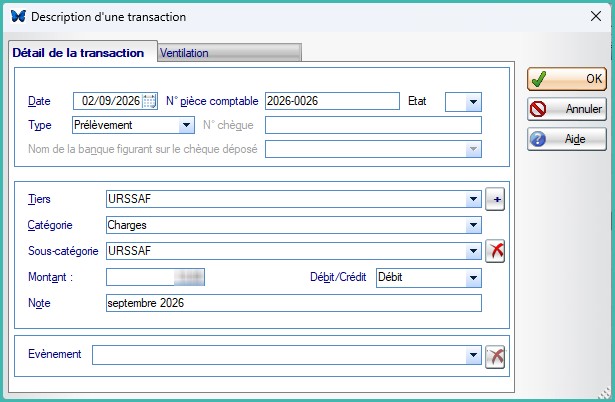
Date : date du jour par défaut, modifiable.
N° de pièce comptable : même si cela est facultatif, il est important de numéroter chaque pièce comptable : preuve de dépense ou de recette.
B-Association peut gérer automatiquement cette numérotation, au niveau de l’exercice comptable (voir article précédent).
État : concerne le rapprochement (facultatif)
- Type : permet de préciser le mode utilisé pour cette transaction :
- N° chèque suivant : à utiliser pour un paiement par chèque.
- N° de chèque : saisir le n° du chèque utilisé.
Ce numéro sera conservé en mémoire.
Il suffira lors de la prochaine saisie de sélectionner N° de chèque suivant pour que le logiciel le propose automatiquement.
Le n° proposé pourra être modifié lors d’un changement de chéquier par exemple.
- N° de chèque : saisir le n° du chèque utilisé.
- Carte bancaire : dépense effectuée en carte bancaire.
- Espèces : dépense que vous effectuez en liquide.
- Dépôt (chèque) : enregistrer une recette reçue par chèque.
Très important, le type Dépôt (chèque) est le seul est utilisé par B-Association pour l’impression du bordereau de remise de chèques.- N° de chèque : pour un dépôt de chèque, indiquer le n° du chèque reçu.
Ce numéro apparaîtra sur le bordereau de remise de chèque. - Nom de la banque figurant sur le chèque déposé : ce champ ne s’affiche que lorsque le type Dépôt (chèque) a été sélectionné.
Une liste déroulante propose un certain nombre de banques.
Il suffit de sélectionner celle qui convient (possibilité d’ajouter une nouvelle banque sans avoir à quitter l’écran).
Pour cela, saisir le libellé de la nouvelle banque et appuyer sur la touche TABULATION.
Un message demandera si la nouvelle banque doit être ajoutée dans la liste.
Valider en cliquant sur Oui.
- N° de chèque : pour un dépôt de chèque, indiquer le n° du chèque reçu.
- Dépôt (espèces) : recette encaissée en liquide.
- DAB (retrait espèces) : retraits d’argent liquide aux distributeurs automatiques à l’aide de la carte bancaire.
- Prélèvement : tous les paiements effectués directement par prélèvement par des tiers.
- TIP : dépenses effectuées par l’envoi d’un TIP.
- Télépaiement : paiement effectué en ligne sur Internet.
- Virement émis : dépenses effectuées directement depuis le compte par un virement.
- Virement reçu : recettes reçues directement sur le compte par un virement.
Ce type est également utilisé par B-Association pour les virements effectués entre deux de vos comptes bancaires.
- N° chèque suivant : à utiliser pour un paiement par chèque.
- Tiers : sélectionner un tiers dans la liste (possibilité d’ajouter un tiers qui ne se trouve pas dans la liste en cliquant sur le bouton + qui se trouve à droite du champ, un formulaire de saisie s’affiche).
- Catégorie : sélectionner une catégorie comptable dans la liste.
- Sous-Catégorie : sélectionner une sous-catégorie dans la liste.
Seules celles rattachées à la catégorie sélectionnée seront affichées.
Il n’est pas indispensable d’utiliser une sous-catégorie mais elles permettent d’affiner l’analyse de la comptabilité.
Si on n’utilise pas de sous-catégorie, le montant de la transaction apparaitra en tant que Non affecté à la sous-catégorie dans le bilan. - Montant : montant de la transaction.
Pour saisir les chiffres après la virgule, utiliser le point du clavier pour accéder aux décimales. - Débit/Crédit : indiquer si cette transaction concerne un débit ou un crédit.
- Lorsqu’on a sélectionné une catégorie comptable rattachée à la Super-Catégorie REVENUS, ce champ sera automatiquement positionné sur Crédit.
- Pour une catégorie de DÉPENSE, ce champ sera positionné sur Débit.
Il est possible de modifier le sens si nécessaire.
- Note : champ libre qui permet de décrire plus précisément la transaction.
- Événement (facultatif) : possibilité d’associer ou non cette transaction à un événement.
Ceci permettra d’obtenir un bilan financier précis pour chaque manifestation organisée.
Sélectionner dans la liste l’événement concerné.
L’événement doit avoir été déclaré au préalable.
En cas de ventilation, l’affectation à un événement se fera sur chacune des lignes de ventilation.
Ventilation
Pour affiner l’analyse du bilan financier, il existe la possibilité de ventiler une transaction sur plusieurs catégories et/ou sous-catégories comptables.
Cet écran permet de gérer les lignes de ventilation.

Exemple : encaissement d’une facture pour un montant de 55€, dont 15€ pour une séance de formation et 40€ pour la maintenance d’un site.
Une fois saisie la transaction globale de 55€ dans l’onglet Description de la transaction, aller dans l’onglet Ventilation et répartir la dépense en deux lignes : une première ligne de 15€ que l’on va rattacher à une catégorie Prestation de service / Formation par exemple et une seconde ligne de 40€ rattachée à la sous-catégorie Maintenance sites par exemple.
Pour aider dans cette répartition, plusieurs montants sont affichés en dessous de la liste :
- Montant à ventiler : le montant de la transaction, saisi dans le premier onglet Détail de la transaction est rappelé .
- Montant ventilé : total des lignes déjà ventilées.
- Différence : entre le total à ventiler et le total ventilé.
Doit bien entendu être égale à zéro pour pouvoir valider la transaction (possibilité dans le cas contraire d’utiliser le bouton Ajuster, voir plus bas).
Plusieurs boutons se trouvent en dessous de la liste :
- Nouveau : ajouter une nouvelle ligne de ventilation dans la liste.
- Modifier : modifier la ligne de ventilation sélectionnée dans la liste.
- Supprimer : supprimer la ligne de ventilation sélectionnée dans la liste.
- Ajuster : lorsque le Montant ventilé est différent du Montant à ventiler, on peut utiliser ce bouton pour ajuster automatiquement ces deux montants.
De ce fait, le montant total de la transaction sera ajusté pour être égal au Montant ventilé.
Prochain article : les bilans financiers