



Pour analyser une comptabilité, B-Association propose plusieurs bilans financiers
Bilan par exercice
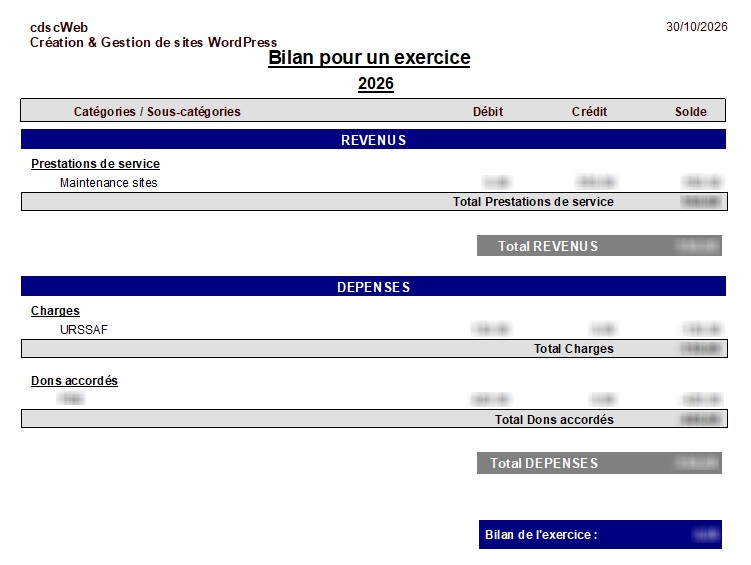
Il consiste à analyser les dépenses et recettes enregistrées sur la période couverte par un exercice comptable.
Ce bilan peut se faire pour tous les comptes bancaires ou pour un seul compte.
On a également la possibilité de comparer deux exercices comptables.
Bilan par catégorie
Il permet d’obtenir le détail et la synthèse des transactions rattachées à une catégorie et à l’une ou toutes ses sous-catégories rattachées.
Bilan par événement
Il est possible de rattacher une transaction à un événement (un loto, un repas…), le but étant de pouvoir en obtenir un bilan.
Il existe donc :
– un bilan détaillé pour un événement,
– un bilan synthétique de tous les événements d’une période choisie.
Bilan par exercice comptable
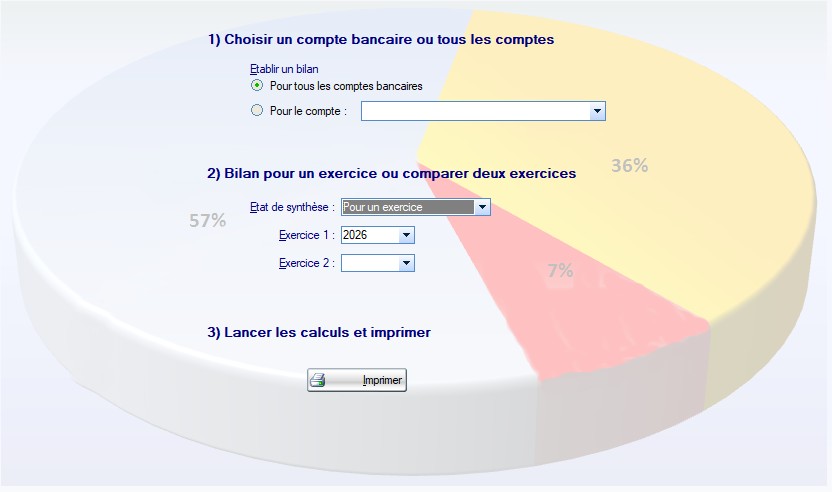
Cet écran permet d’obtenir un bilan financier par exercice, soit pour un exercice, soit en comparant deux exercices.
Pour tous les comptes bancaires
Le bilan sera calculé en prenant en compte les transactions enregistrées sur tous les comptes bancaires.
Pour le compte…
Le bilan peut être effectué sur un compte en particulier, il suffit de le sélectionner dans la liste.
Bilan pour un exercice ou comparer deux exercices
Sélectionner dans la liste le bilan à obtenir (Pour un exercice ou Comparer 2 exercices).
Exercice 1
Sélectionner dans la liste l’exercice pour lequel on veut obtenir un bilan.
Un exercice 1 devra obligatoirement être sélectionné.
Exercice 2
Sélectionner dans la liste l’exercice à comparer à « L’exercice 1 ».
Le choix d’un exercice 2 sera obligatoire si on a choisi de comparer deux exercices.
Imprimer
Ce bouton lance les calculs à partir des critères sélectionnés et affiche automatiquement l’état correspondant.
Il ne reste plus qu’à imprimer.
Bilan par catégorie
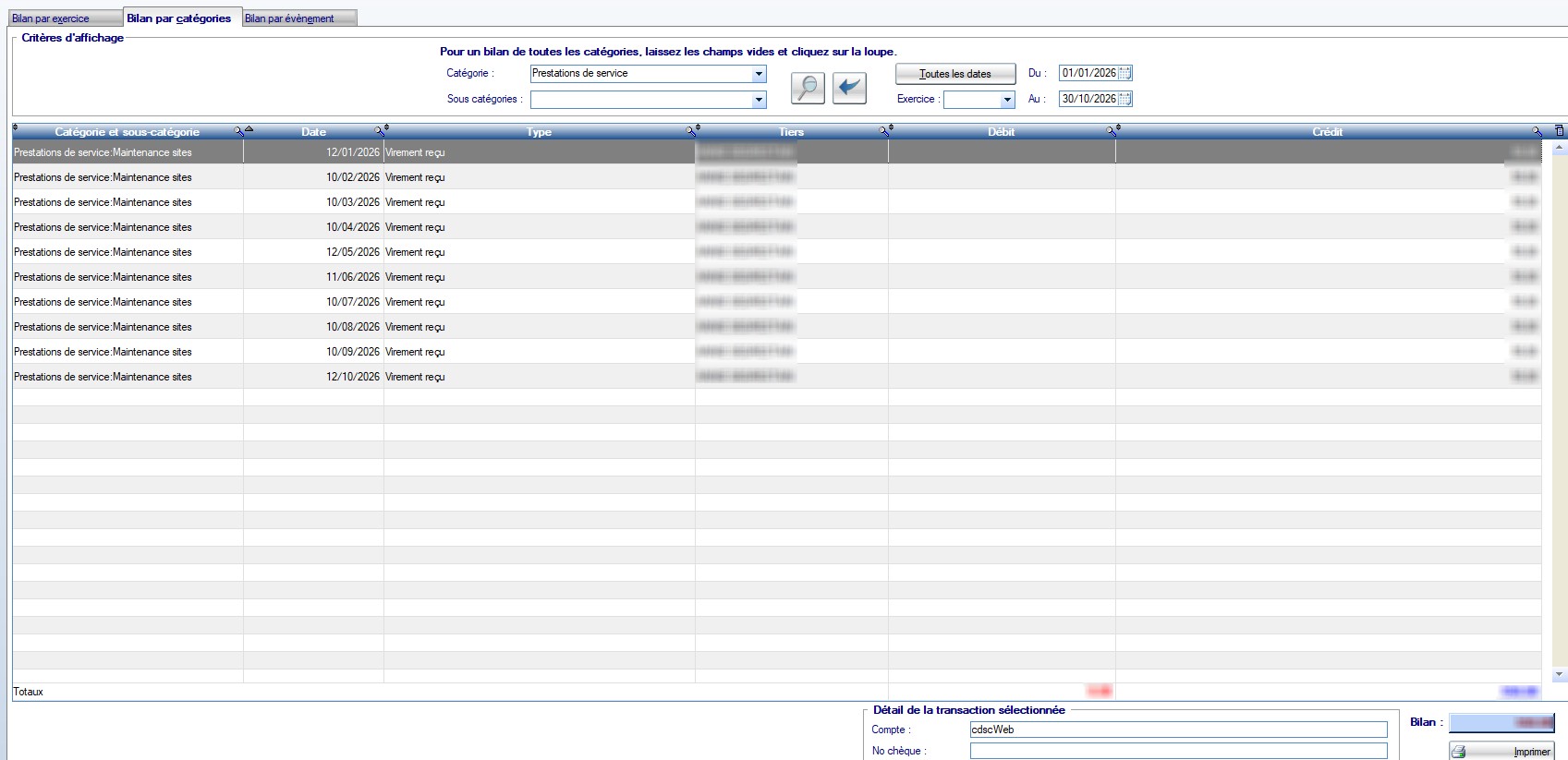
Cet écran permet de consulter et d’imprimer le détail des transactions rattachées à toutes les catégories ou à une catégorie et une sous-catégorie comptable.
Astuce
Pour obtenir un bilan pour toutes les catégories et sous catégories, laisser les champs Catégorie et Sous-catégorie vides et cliquer sur la loupe pour lancer la recherche.
Catégorie
Sélectionner une catégorie comptable dans la liste.
La recherche s’effectuera pour toutes les transactions rattachées à la catégorie et ce qu’elle que soit leurs sous-catégories de rattachement.
Sous-catégorie
On peut limiter la recherche à une sous-catégorie de la catégorie sélectionnée.
Choisir une sous-catégorie dans la liste.
Lancer la recherche
Cliquer sur le bouton représentant une loupe pour lancer la recherche soit sur une catégorie, soit sur une catégorie et une sous-catégorie.
Réinitialiser : efface la catégorie et la sous-catégorie sélectionnée ce qui a pour effet de vider la liste.
Toutes les dates : initialise la date de début avec la date de création la plus ancienne trouvée dans la liste des comptes bancaires.
La date de fin est fixée au 31/12/2099. ce sont ces dates qui sont affichées par défaut lors de l’ouverture de l’écran.
Exercice : pour l’affichage des transactions sur un exercice, le sélectionner dans la liste.
Les dates de début et de fin sont initialisées avec les dates de l’exercice.
Date début – Date de fin
Modifier ces dates pour afficher la période de son choix.
Astuce
Certaines transactions sont affichées sur une ligne dont la couleur de fond est jaune : elles proviennent de transactions ventilées.
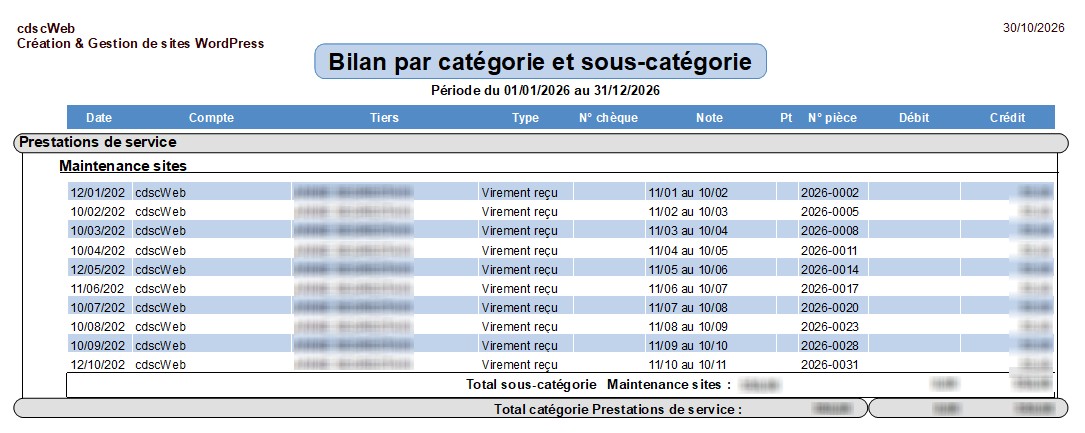
Imprimer automatiquement le détail des transactions de la sous-catégorie sélectionnée ou de toutes les sous-catégories de la catégorie sélectionnée.
Bilan détaillé pour un événement
Cet écran permet d’obtenir un bilan détaillé pour un événement qui a été organisé (loto, repas…)
Sélectionner un événement dans la liste.
Les transactions correspondantes s’affichent dans la liste.
On peut affiner cet affichage en modifiant les dates qui se trouvent au-dessus de la liste.
Le total des dépenses, des recettes et le bilan de l’événement sont calculés en dessous de la liste.
Imprimer un état détaillé pour le bilan de l’événement.
L’état tient compte des dates indiquées pour n’imprimer que les transactions concernées par la période indiquée.
Bilan pour tous les événements
Cet écran permet d’obtenir un état de synthèse pour tous les événements organisés ou pour les événements organisés au cours d’un exercice.
Tous les événements : affiche tous les événements organisés par l’association, classés dans l’ordre décroissant de leur date.
Événements liés à un exercice
Sélectionner l’exercice souhaité pour que les événements concernés s’affichent.
Un événement est rattaché à un exercice lorsque la date de l’événement est incluse dans la période couverte par l’exercice.
Imprimer le bilan de tous les événements ou le bilan des événements liés à un exercice.
Prochain article : les budgets prévisionnels