



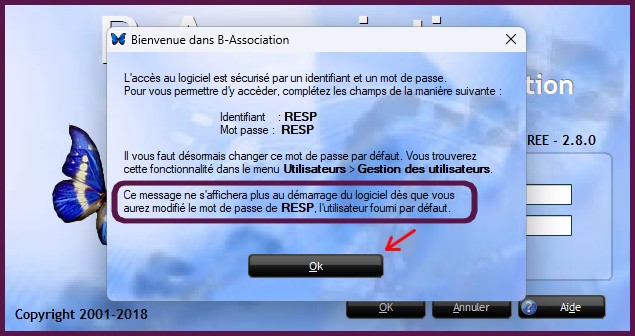
À l’ouverture, une information concernant le mot de passe par défaut (RESP)
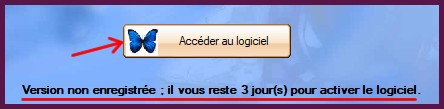
S’il n’est pas encore activé, une alerte apparaît au moment d’accéder au logiciel,
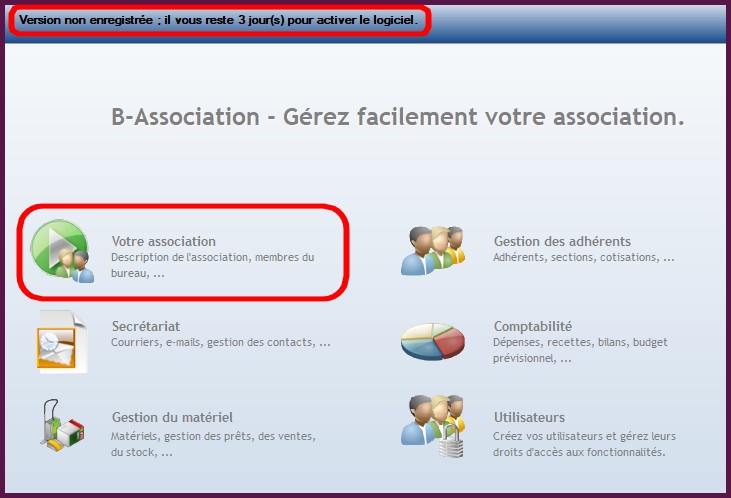
ainsi que sur la page d’accueil. Intéressons-nous à la rubrique “Votre association” :
Cet écran permet de décrire les coordonnées de l’association, les états ou les courriers que l’on imprimera seront personnalisés avec les données saisies.
Le but de l’association sera de préférence celui mentionné dans les statuts.
À la fin de chaque onglet, penser à Valider la saisie !
Onglet Description : les coordonnées de base
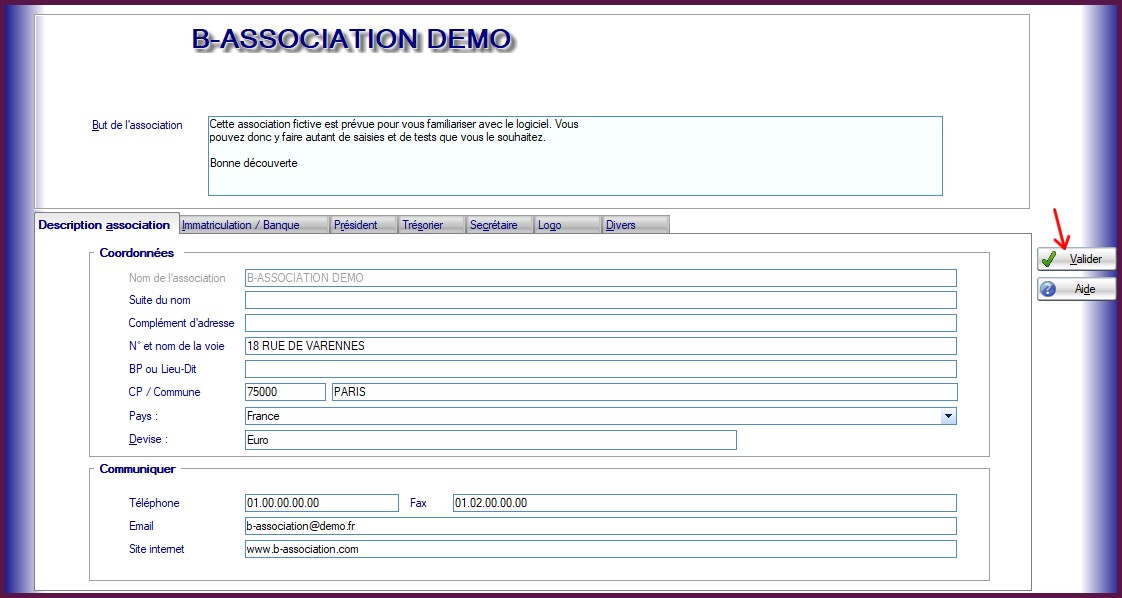
- Nom de l’association (100 caractères maximum)
- Suite du nom (si la première ligne n’est pas suffisante pour saisir un nom d’association long, ou si on souhaite imprimer le nom de l’association sur deux lignes dans les états)
- Complément d’adresse (n° d’étage, un nom de résidence ou de bâtiment par exemple)
- N° et nom de la voie
- Lieu-dit ou n° de Boîte Postale
- Code Postal / Commune de résidence du siège.
- Pays (dans la plupart des cas, la sélection du pays complétera automatiquement le champ Devise)
- Devise utilisée (ce libellé sera utilisé par exemple sur l’attestation de paiement de cotisation à remettre aux adhérents : on pourra y lire que l’adhérent a payé X EUROS)
- Téléphone / Fax de l’association
- E-Mail : adresse de l’association.
- Site Internet : adresse.
Onglet Immatriculation / Banque
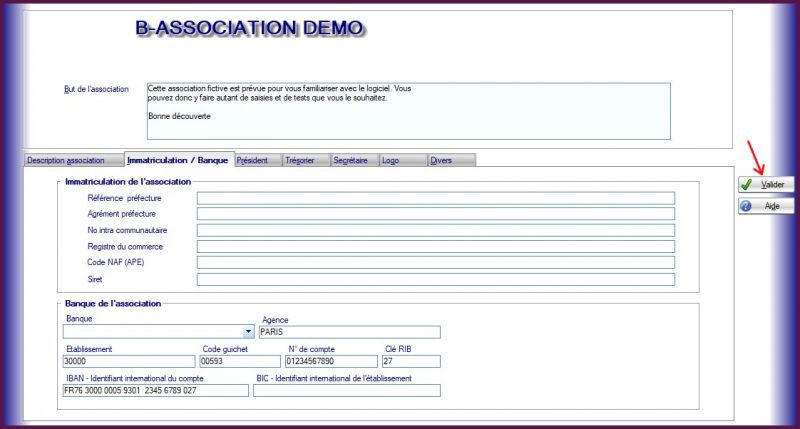
- Référence préfecture (numéro sous lequel l’association est enregistrée à la Préfecture)
- Agrément Préfecture (numéro)
- N° intra-communautaire (TVA)
- Registre du commerce (numéro d’immatriculation éventuel auprès du tribunal de commerce)
- Code NAF (Nomenclature des Activités Françaises) : permet la codification de l’activité principale exercée (APE)
- Siret (numéro de SIRET attribué par la Préfecture)
- Banque (coordonnées du compte bancaire principal, on trouve toutes ces informations sur le RIB)
Si la banque ne se trouve pas dans la liste déroulante, il est possible de l’ajouter dans la liste des banques (Comptabilité > Comptes et relevé de compte > Onglet Personnaliser votre gestion > Liste des banques)
Onglets : Président, Trésorier, Secrétaire
Ces trois onglets permettent de décrire les coordonnées du président, du trésorier et du secrétaire, les champs à compléter sont strictement identiques dans les trois onglets.
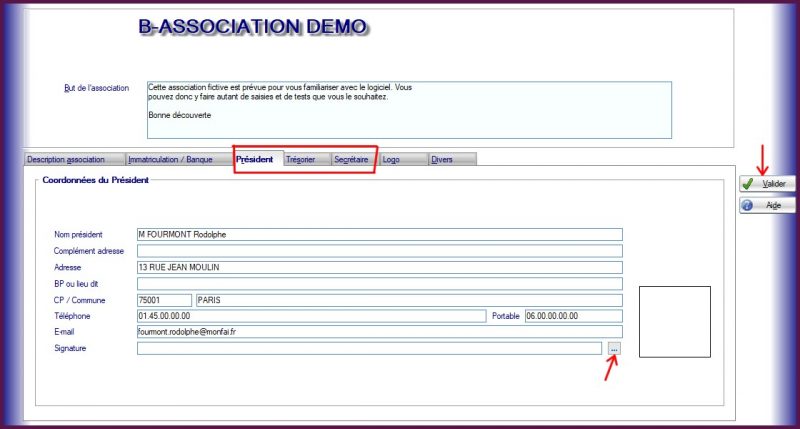
Lorsqu’on utilisera la fonctionnalité de gestion des membres du bureau (Association > Membres du bureau), ces trois onglets pourront être complétés automatiquement si on le souhaite en déclarant un nouveau président, secrétaire ou trésorier.
Les champs à compléter ne présentent pas de difficulté particulière.
En cliquant sur les petits points, on pourra importer l’image de la signature si on l’a préalablement numérisée ou prise en photo.
Précision importante : compléter le nom du président, du trésorier ou du secrétaire sous la forme M DUPONT Jean ou M Jean DUPONT.
La civilité (M pour Monsieur, Mme pour Madame et Mlle pour Mademoiselle) est très importante car elle permettra de personnaliser la signature des courriers avec la mention : Le Président / La Présidente, Le secrétaire / La Secrétaire, Le Trésorier, La Trésorière.
Onglet Logo
Il est possible de personnaliser les courriers en y imprimant le logo de l’association.
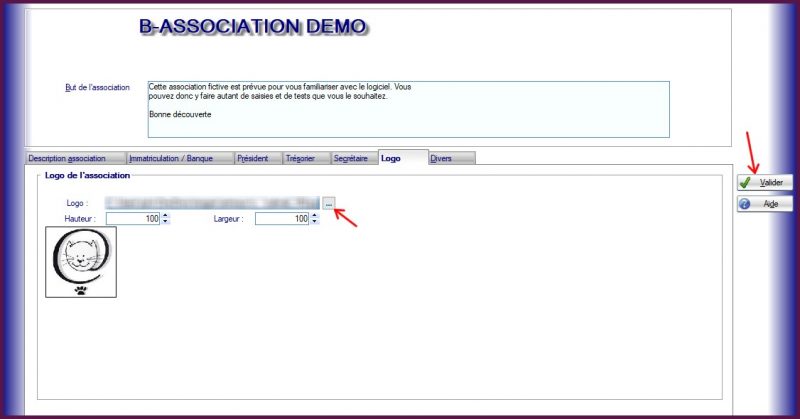
Logo : cliquer sur le bouton … pour en sélectionner un sur le disque dur (les formats suivants sont supportés : BMP, EMF, GIF, ICO, JPG, JPEG, PDC, PCX, PNG, PSD, TGA, TIF, TIFF, WMF)
Hauteur et largeur du logo en millimètres (une image carrée donne de meilleurs résultats)
Ceci permettra d’adapter les dimensions et la forme du logo sur les courriers (faire plusieurs essais en utilisant les possibilités de visualisation des courriers avant impression)
Onglet Divers
On paramètre ici la manière dont B-Association doit gérer la numérotation des adhérents.
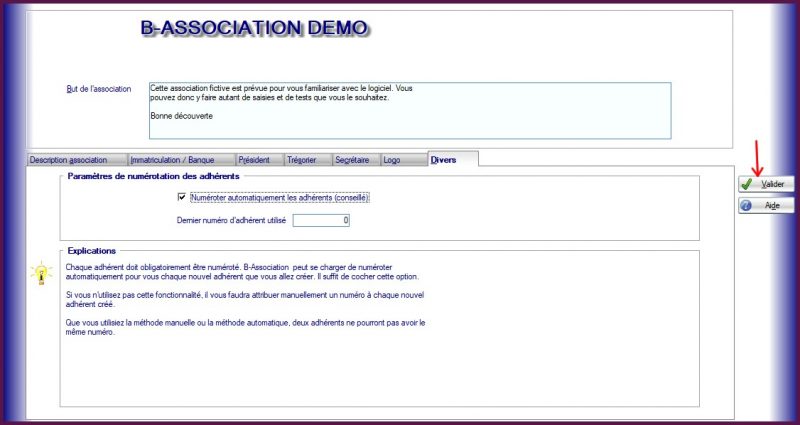
Numéroter automatiquement les adhérents : cocher cette case (conseillé) si on souhaite que le logiciel se charge de numéroter chaque nouvel adhérent.
Dans le cas contraire, il faudra obligatoirement saisir manuellement un numéro d’adhérent.
Deux adhérents ne pourront pas avoir le même numéro.
Dernier numéro d’adhérent utilisé : dernier numéro attribué automatiquement ou manuellement à un adhérent. Il est possible de le modifier. Les prochaines créations d’adhérents commenceront à partir du numéro saisi ici en y ajoutant 1 à chaque fois.
À la fin de chaque onglet, penser à Valider la saisie !
Le bouton Aide mène au mode d’emploi du logiciel, qui est repris point par point sur ce site…
Prochain article : la rubrique Gestion du plan comptable