Au lieu de saisir sa signature à chaque message, on peut l’y ajouter automatiquement.
Si l’on a paramétré plusieurs comptes, chacun peut disposer de sa propre signature.
Niveau 1
 Cliquer sur le compte désiré.
Dans la fenêtre de droite, choisir Voir les paramètres pour ce compte.
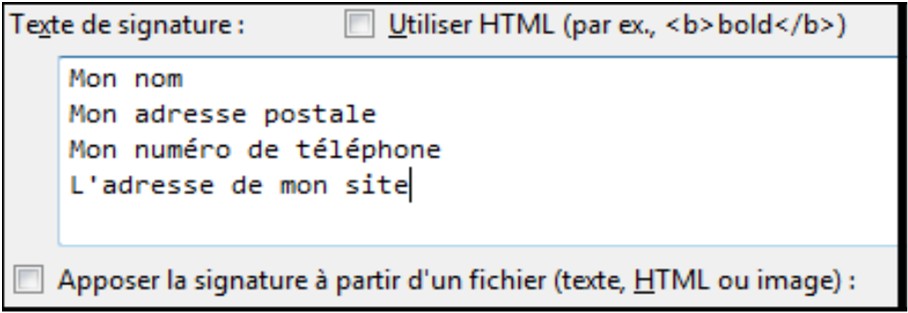
Dans le champ Signature, saisir le texte.
Valider (bouton OK en bas de la fenêtre).
Astuce : inutile d’indiquer son adresse mail dans la signature, le destinataire l’aura forcément…
À chaque nouveau message, la signature est automatiquement insérée.
Niveau 2
En cochant la case Utiliser HTML, il est possible de personnaliser un peu le texte de la signature, si l’on connaît les balises à insérer (gras, italique, souligné…).
Niveau 3
Avec une connaissance plus avancée du HTML, on peut concevoir une signature contenant une image, un lien vers un site…
Elle sera enregistrée sous forme de fichier .html , dans le dossier de Thunderbird (ou ailleurs sur le PC mais elle ne doit pas être déplacée).
Il faudra alors cocher la case

puis cliquer sur le bouton Choisir pour indiquer à Thunderbird l’emplacement de ce fichier.
Rappel
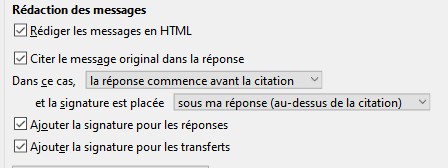
Pour un aspect cohérent des réponses,
penser à cocher comme suit dans l’onglet
Options / Paramètres des comptes / Rédaction et adressage :