



Chacun choisira ses réglages,
mais ceux décrits ci-dessous semblent bien fonctionner…
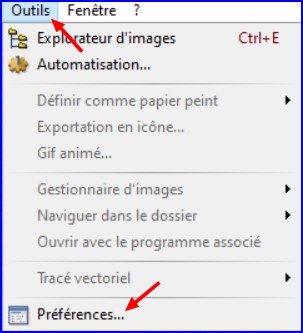
On y accède
par le Menu
Outils / Préférences.
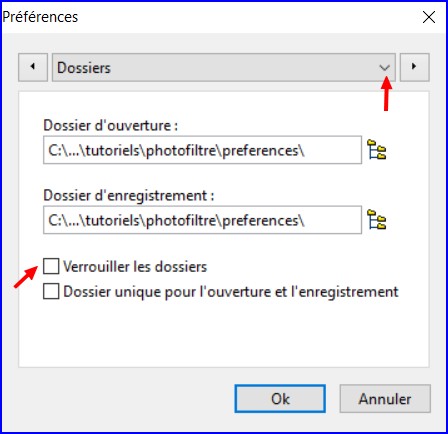
Le premier onglet affiché est Dossiers.
On peut indiquer le dossier qui s’affichera quand on voudra ouvrir un fichier, et celui qui s’ouvrira lorsqu’on voudra enregistrer son travail.
En cochant la case Verrouiller les dossiers ce choix sera toujours le même, c’est donc une option à choisir si on travaille toujours dans les mêmes dossiers, ce qui est assez rare…
En décochant la case ce sont les derniers dossiers utilisés qui s’ouvriront par défaut.
Cliquer sur la petite pointe au bout à droite de l’onglet Dossiers pour aller à l’onglet suivant

Dans l’onglet Ouverture
on peut tout cocher.
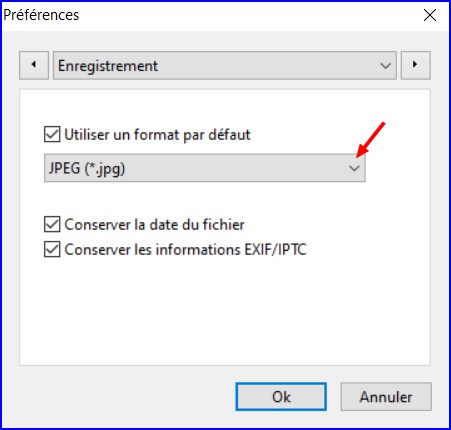
Dans l’onglet Enregistrement on peut aussi tout cocher.
Le format JPEG étant le plus employé, il est judicieux de le définir par défaut pour enregistrer les travaux, mais on pourra au cas par cas choisir un autre format dans le menu Type de la boîte d’enregistrement.
Bien sûr si on travaille majoritairement dans un autre format c’est celui-ci qu’il faudra définir par défaut…
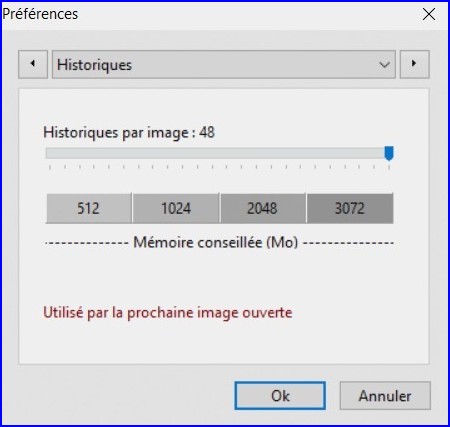
L’onglet Historiques permet de définir combien de fois on peut reculer pendant le travail sur une image en cliquant sur l’icône Défaire [Ctrl + Z].
L’idéal est de régler au maximum, si la mémoire du PC le permet (Panneau de configuration / Système).
Dans le menu Édition / Historiques [Maj + Z] on peut visualiser les actions successives.
L’onglet Palette d’outils et grille a deux fonctions :
- Définir l’emplacement de la palette d’outils
(flottante, elle pourra être déplacée avec la souris). - Paramétrer la grille qui s’affichera si on coche Grille de repérage dans le menu Affichage (les carreaux peuvent être plus ou moins grands, en cm ou en pixels).

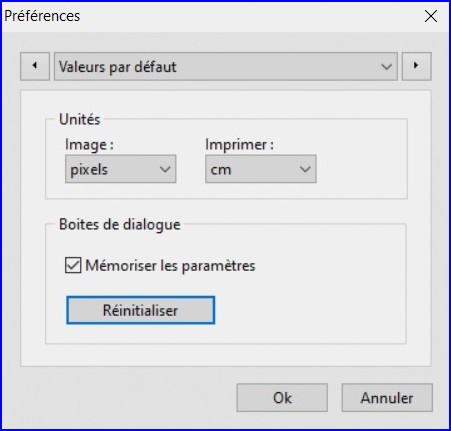
Valeurs par défaut
En cochant Mémoriser les paramètres,
on peut retrouver les derniers réglages
dans de nombreuses fonctions
même après avoir fermé Photofiltre.
Les deux onglets suivants concernent des modules externes, passons donc à l’onglet Compression JPEG.
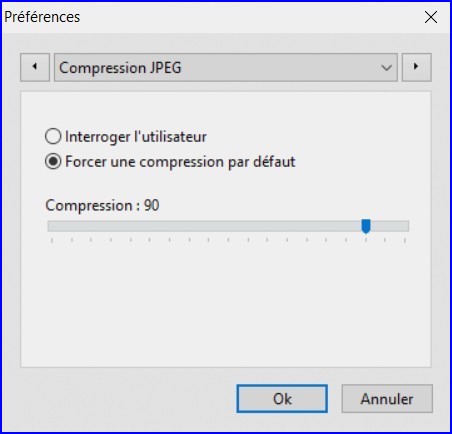
Deux possibilités : Interroger l’utilisateur ou Forcer une compression par défaut.
Dans le premier cas, quand on enregistrera, s’ouvrira une fenêtre de réglage du “poids” de l’image.
On pourra cocher Format progressif , faire glisser le curseur vers la droite ou la gauche, cliquer sur Aperçu et connaître le poids de l’image.
ATTENTION : une trop grande compression nuit gravement à la qualité !
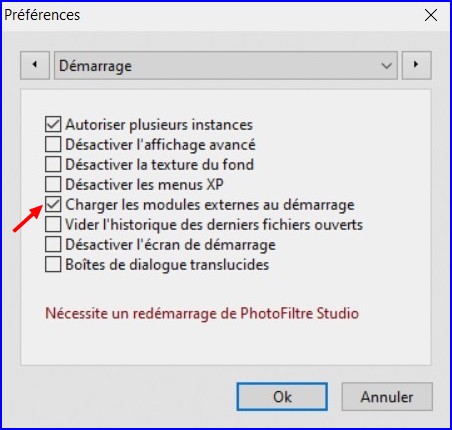
Dans l’onglet Démarrage,
il est indispensable de cocher
Charger les modules externes au démarrage
pour qu’ils soient prêts à fonctionner.
À noter : pour ce paramétrage,
il est nécessaire de redémarrer le logiciel
(le fermer puis le rouvrir)
pour que les modifications soient prises en compte.
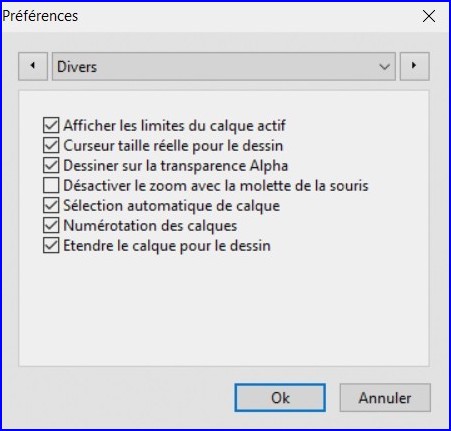
Dans l’onglet Divers,
les six cases cochées ci-contre semblent bien convenir.
Pour le zoom avec la molette de la souris,
c’est comme chacun préfère !
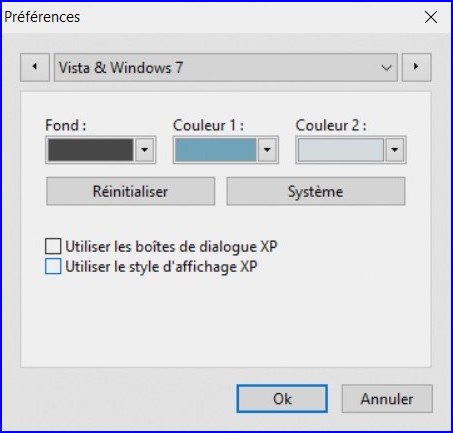
Cet onglet Vista & Windows 7
concerne en fait
toutes les versions de Windows
supérieures à XP :
Vista, 7, 8, 10 et 11.
Il s’agit de personnaliser l’affichage,
et les nostalgiques pourront même
revenir à l’aspect XP…